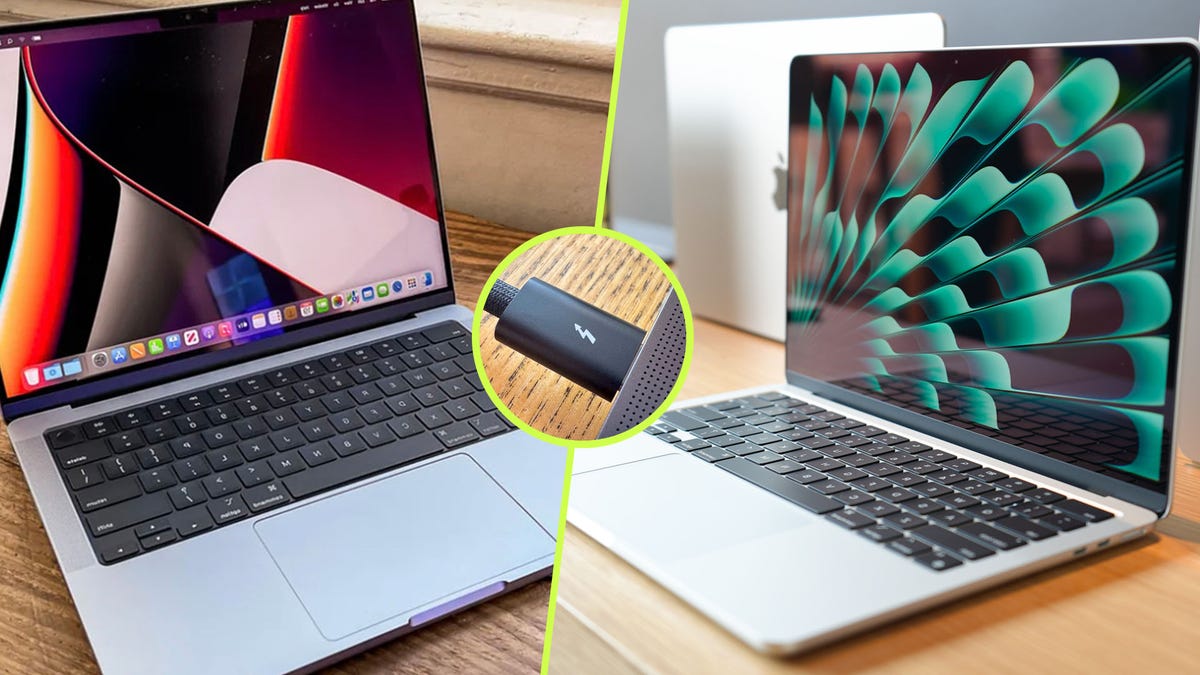

Adrian Kingsley-Hughes/Kerry Wan/ZDNET
Ikuti ZDNET: Tambahkan kami sebagai sumber pilihan di Google.
**Intisari utama ZDNET**
* Migrasi data ke MacBook baru lewat Wi-Fi bisa memakan waktu berjam-jam.
* Jauh lebih cepat kalau pakai kabel Thunderbolt 4 atau 5.
* Ada kabel alternatif yang lebih murah di pasaran dengan performa yang tidak kalah bagus.
Selama beberapa tahun terakhir, data di MacBook Pro saya jelas-jelas menumpuk. Saya berusaha mengelolanya dengan konsisten memindahkan data ke NAS setelah selesai digunakan. Namun, MacBook saya masih menyimpan hampir satu terabyte data, sebagian besar berupa video yang perlu saya edit.
Ini biasanya bukan masalah, tapi beberapa hari lalu saya beralih ke MacBook Pro baru – dengan prosesor lebih cepat, RAM lebih besar, dan ruang penyimpanan lebih luas – dan saat ini, meski dengan semua kapasitas itu, mengelola data sudah mulai menyusahkan.
**Baca juga:** Lupakan kabel Thunderbolt 5 Apple yang mahal – Saya temukan yang berkualitas dengan harga $40
Biasanya, saat pindah ke Mac baru, saya akan membuka Migration Assistant dari Apple, menghubungkan kedua Mac ke jaringan Wi-Fi yang sama, dan membiarkannya bekerja. Tapi kali ini, prosesnya diperkirakan hampir 20 jam, dan maaf saja, itu terlalu lama.
Di sinilah saya sadar ada cara yang lebih baik. Dan yang Anda butuhkan hanyalah sebuah kabel Thunderbolt.
Logo kecil yang mudah terlewatkan ini membedakan kabel Thunderbolt dari kabel USB-C biasa.
Adrian Kingsley-Hughes/ZDNET
Saya punya beberapa, dan favorit saya adalah kabel Thunderbolt 4 Pro Apple, tapi Anda tidak perlu kabel yang harganya hampir $200. Anda bisa gunakan yang seperti kabel Thunderbolt 5 Pro Satetchi, yang saat ini bisa didapat dengan harga sekitar $40.
Tapi kabelnya harus benar-benar kabel Thunderbolt – cari logo Thunderbolt-nya – karena kabel USB-C biasa akan memberikan performa yang sangat buruk. Makanya, sebaiknya pisahkan kabel Thunderbolt dari kabel USB-C Anda, sebab mencari logo kecil di kotak yang penuh kabel kusut bukanlah hal yang mudah.
**Baca juga:** Charger mungil ini punya setiap fitur yang Anda butuhkan – plus tampilan pintar yang menggemaskan
Catatan: Saya sebenarnya bisa menyiapkan Mac baru menggunakan cadangan dari Time Machine, tapi proses itu menurut saya juga tidak terlalu cepat.
Prosesnya kemudian sederhana. Hubungkan kabel ke kedua Mac, jalankan Migration Assistant yang akan otomatis memilih koneksi tercepat, dan proses pun berlangsung.
Migration Assistant dengan optimis menyebut kecepatan transfer mencapai lebih dari 700 MB/s – angka yang menurut saya agak berlebihan. Kemudian disebutkan bahwa perkiraan waktu selesai sekitar tiga jam, yang terasa lebih realistis. Tapi yang mengejutkan, seluruh proses justru selesai hanya dalam waktu sekitar satu jam.
**Baca juga:** Apa itu Thunderbolt, dan apa bedanya dengan USB-C?
Karena data saya campuran antara file kecil dan file sangat besar, wajar saja jika estimasi waktunya kurang akurat. Jika data Anda tidak banyak, Wi-Fi masih bisa jadi pilihan. Tapi bagi kita yang punya banyak data di drive penyimpanan, inilah cara terbaik untuk melakukannya.