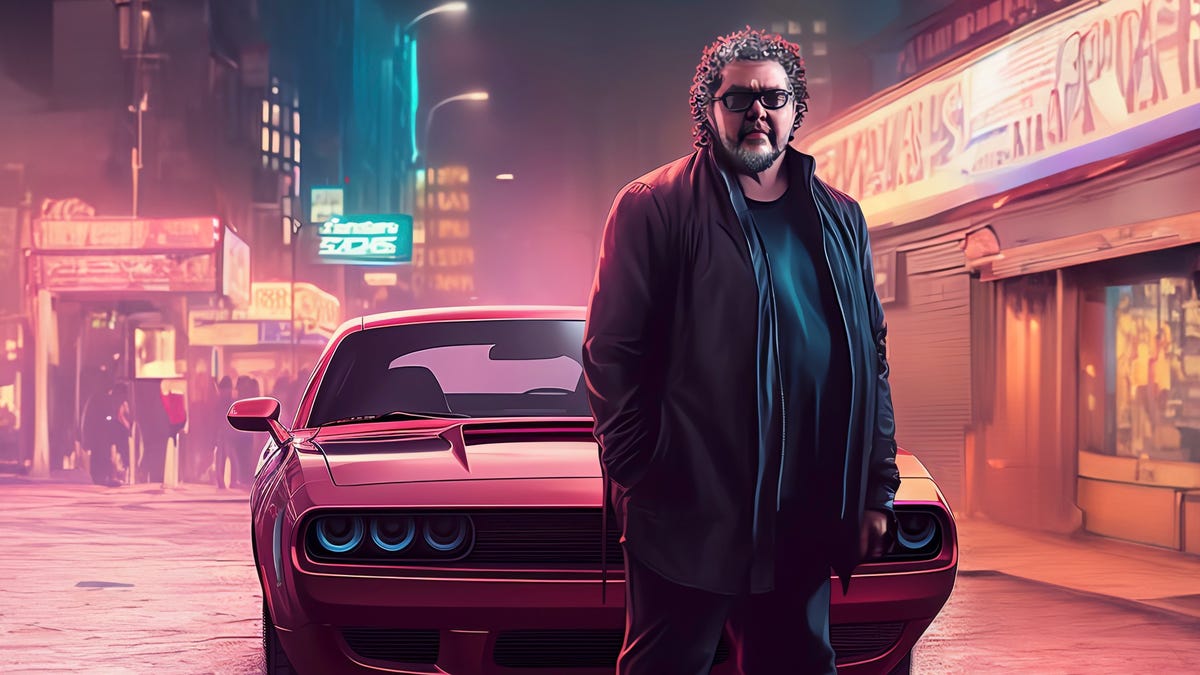

Ini adalah gambar akhir yang akan kita coba buat. Penggunaan AI seperti Midjourney sangat bagus. Namun, AI juga memiliki beberapa kelemahan. Dalam artikel ini, saya akan menunjukkan bagaimana Anda dapat mengatasi salah satu kelemahan tersebut.
Kita akan belajar bagaimana membuat dua karakter atau lebih dengan wajah yang cocok.
Juga: Mengapa Adobe Firefly mungkin merupakan satu-satunya alat gambar AI yang benar-benar penting.
Pencocokan wajah terkadang tidak konsisten, dan ada beberapa teknik yang bisa digunakan. Ketika saya membuat pose promosi musik saya, saya harus menggunakan beberapa teknik khusus untuk membuat grafik tersebut berhasil.
Bagaimana kami menggunakan Midjourney, InsightFace, dan Adobe Generative Fill untuk menciptakan tampilan ini.
Dalam artikel saya tentang menggunakan AI untuk membuat album, saya menyebutkan secara ringkas teknik yang saya gunakan, memberikan pandangan keseluruhan tentang apa yang mereka. Tetapi dalam artikel ini, saya akan menjelaskan dan menunjukkan langkah demi langkah bagaimana membuat semuanya terjadi.
Juga, untuk artikel ini, saya akan berasumsi bahwa Anda sudah mendaftar dan menyiapkan akun Midjourney Anda. Jika Anda tidak yakin bagaimana melakukannya, artikel ini oleh Lance Whitney dari ZDNET akan membimbing Anda melalui langkah-langkah: Cara menggunakan situs web Midjourney untuk menghasilkan gambar menakjubkan dengan AI.
Pertama, saya akan menunjukkan apa yang saya lakukan untuk membuat gambar-gambar saya, dan kemudian saya akan menunjukkan beberapa teknik tambahan.
Teknik ini menggunakan foto yang sudah ada sebagai bagian dari permintaan gambar, yang memberikan arahan kepada Midjourney tentang apa yang harus diciptakan. Karena saya ingin gambar promosi album utama saya terlihat seperti saya, saya memberikan Midjourney gambar awal.
Hingga baru-baru ini, Midjourney hanya berjalan di Discord. Sekarang, ada antarmuka web dan antarmuka Discord. Saya masih lebih suka antarmuka Discord, jadi dalam artikel ini saya akan menunjukkan bagaimana melakukan langkah-langkah tersebut menggunakan Discord. Tidak semua fitur ini akan tersedia dalam antarmuka web.
Ayo mulai dengan mengunggah gambar awal. Untuk melakukannya, klik dua kali pada ikon tambah di bagian bawah layar Discord (ingat, Midjourney berjalan di Discord), pilih gambar Anda, lalu tekan kembali.
Setelah dibawa ke Midjourney, klik kanan pada gambar dan pilih Salin Tautan:
Tautan ini yang akan Anda gunakan dalam menyiapkan permintaan Anda. Selanjutnya, berikan Midjourney permintaan /IMAGINE, diikuti dengan URL, dan kemudian spesifikasi Anda. Tangkapan layar dari empat gambar yang dihasilkan ini menunjukkan seperti apa itu setelah saya memasukkan permintaan lengkap. Gambar di kiri atas adalah gambar yang saya gunakan untuk profil saya.
Harap dicatat bahwa set gambar ini pasti bukan “roll” pertama saya di Midjourney. Harap bersiap untuk melakukan lima, 10, bahkan 20 percobaan berbeda sebelum Anda mendapatkan sesuatu yang Anda sukai.
Mereka semua pria tampan, tetapi mereka sama sekali tidak mirip saya.
Anda bisa menggunakan trik gambar awal untuk apa pun yang Anda inginkan. Inilah pendapat Midjourney tentang bagaimana Pixel, anjing kecil Yorkie Poo saya, mungkin terlihat seperti seorang pangeran pejuang Skotlandia.
Setiap kuadran gambar yang dihasilkan oleh Midjourney memiliki ID sendiri, yang disebut seed. Jika Anda ingin membuat gambar masa depan yang mirip dengan gambar Midjourney yang sudah ada, Anda bisa mencoba merujuk ke ID seed. Tidak selalu berhasil, tetapi sepadan untuk dicoba.
Untuk mendapatkan ID seed, klik ikon wajah senyum abu-abu (1) di bagian kanan atas gambar tempat Anda ingin mendapatkan seed. Kemudian, di kotak pencarian, ketik :envelope: (2). Kemudian klik pada amplop (3).
Saya tahu itu benar-benar tidak intuitif, tetapi proses ini akan meyakinkan Midjourney mengirimkan pesan yang berisi ID seed untuk kuadran gambar yang sedang Anda kerjakan.
Sayangnya, seed adalah untuk kuadran gambar, sehingga membuatnya lebih sulit untuk fokus pada satu gambar yang Anda sukai. Tetapi ini adalah titik awal.
Untuk promosi saya, saya ingin gambar saya berdiri di depan mobil saya. Saya mengendarai Dodge Challenger merah dan saya pikir itu akan keren untuk halaman bio saya.
Kali ini, alih-alih memulai dengan foto saya yang sebenarnya, saya menggunakan gambar profil yang dihasilkan sebagai titik awal saya. Seperti yang ditunjukkan di atas, saya mengunggahnya dan mendapatkan URL-nya.
Kemudian, saya menggabungkan gambar profil dengan nilai seed sebelumnya yang telah diambil dan prompt, dan setelah sekitar 20 putaran, saya mendapatkan kuadran ini:
Perhatikan prompt /imagine. URL berada di awal, dan seed prompt di akhir memiliki nomor seed saya. Begitulah saya mengaitkan kedua gambar tersebut.
Sementara gambar di kiri bawah benar-benar mengerikan, yang di sebelah kanan tidak buruk. Secara ketat berbicara, itu tidak terlihat sepenuhnya seperti saya. Tetapi itu menangkap gaya tematik yang sama dengan gambar profil asli, cukup dekat, dan mobilnya terlihat bagus.
Tetapi ini bukan wajah saya dan pasti bukan rambut saya.
Untuk mendapatkan wajah yang benar, saya menggunakan alat bernama InsightFace, yang juga berjalan di Discord. Menyiapkan InsightFace adalah proyek tersendiri, dan alih-alih membawa Anda ke dalam lubang kelinci di sini, saya akan menunjukkan kepada Anda tutorial yang saya gunakan untuk memulai.
Video ini berasal dari PIXimperfect. Saya sangat suka saluran ini karena presenter menampilkan beberapa tutorial gambar yang sangat bagus, terutama tentang fitur Photoshop. Jadi, jangan hanya menonton video ini – simpan saluran tersebut.
Setelah Anda menyiapkan InsightFace, kita bisa mulai. Proses ini melibatkan dua langkah: mengunggah wajah yang ingin Anda gunakan, dan mengunggah gambar yang ingin Anda terapkan wajah tersebut.
Untuk mengunggah gambar yang ingin Anda gunakan, gunakan perintah /saveid.
Ketika Anda mengetik /saveid, Anda akan diberi tempat untuk mengunggah gambar. Kemudian Anda perlu memberi nama ID pada gambar tersebut. Saya memanggil saya “daviddoor” karena saya berdiri di depan pintu. Ingatlah ID tersebut karena Anda akan menggunakannya dalam langkah berikutnya.
Sekarang, saatnya untuk pertukaran wajah. Ketik /swapid:
Unggah gambar yang ingin Anda terapkan wajahnya. Kemudian ketik ID yang Anda buat sebelumnya. Jika Anda beruntung, setelah Anda menekan kembali, Anda akan mendapatkan gambar dengan wajah baru.
Tentu saja, rambutnya masih belum benar.
Terakhir, saya perlu memperbaiki rambut. Untuk ini, saya turun ke Adobe Photoshop dan menggunakan Generative Fill. Midjourney bagus untuk membuat gambar lengkap. Photoshop Generative Fill ideal untuk menempatkan gambar baru di atas gambar yang sudah ada dan membuat semuanya berbaur dengan mulus.
Berbagai versi saya, baik dengan atau tanpa rambut.
Permasalahan utamanya adalah semua rambut ekstra di bawah telinga. Untuk menghilangkannya, saya pertama-tama membuat Kepala Dave menjadi sesuatu yang belum pernah dilihat siapa pun sebelumnya: saya botak. Saya memilih ruang di mana saya ingin rambut dihilangkan, menghasilkan “botak”, dan Photoshop melakukan pekerjaan.
Kemudian saya memilih area yang lebih kecil dan menghasilkan “rambut keriting”. Ini membutuhkan beberapa percobaan, tetapi berhasil.
Dan, setelah semua efek AI yang berbeda, gambar akhirnya di bawah.
Satu catatan cepat: rambut di sini tidak sepenuhnya cocok dengan rambut tutorial di atas. Itu karena saya harus membuat ulang proses untuk demonstrasi, dan AI selalu menghasilkan sesuatu yang sedikit berbeda. Ini adalah gambar akhir sebenarnya dari proses produksi asli saya, tetapi gambar kanan dalam grafik Tiga Daves di atas menunjukkan bagaimana rambut baru bisa dihasilkan, meskipun tidak persis dengan hasil yang sama.
Berikut adalah beberapa pertanyaan yang sering diajukan sejak saya memublikasikan artikel asli.
Apakah saya masih bisa menggunakan Midjourney secara gratis?
Tidak. Midjourney tidak lagi memiliki tingkat gratis. Rencana yang saya gunakan biayanya $8 per bulan. Sejauh ini, saya belum mencapai batas dengan itu, meskipun terkadang gambar membutuhkan waktu sedikit lama untuk dibuat.
Bagaimana dengan InsightFace? Apakah itu gratis?
InsightFace menawarkan beberapa kredit gratis. Saya telah melakukan empat atau lima pertukaran wajah dan belum menghabiskannya. Tampaknya memerlukan sekitar tiga “kredit” per pertukaran wajah, dan Anda mendapatkan 50 kredit gratis.
Di mana Picsi.ai berperan dalam semua ini?
Jadi, ketika Anda kehabisan kredit pertukaran wajah, Anda perlu berlangganan akun Patreon untuk Picsi.ai. Ada dua rencana. Rencana dasar $10 per bulan sepertinya akan baik untuk kebanyakan orang. Mengenai hubungan antara InsightFace dan Picsi.ai, tampaknya InsightFace adalah proyek sumber terbuka, dan Picsi.ai telah membuat klien Discord yang dapat digunakan untuk itu. Tetapi saya yakin lebih akan terungkap dari waktu ke waktu.
Apakah Anda pernah menggunakan alat gambar AI ini? Apa pendapat Anda tentang teknik pertukaran wajah? Apakah ini memicu ide-ide bagi Anda? Beri tahu kami dalam komentar di bawah ini.
Anda dapat mengikuti pembaruan proyek saya sehari-hari di media sosial. Pastikan untuk berlangganan newsletter pembaruan mingguan saya di Substack, dan ikuti saya di Twitter di @DavidGewirtz, di Facebook di Facebook.com/DavidGewirtz, di Instagram di Instagram.com/DavidGewirtz, dan di YouTube di YouTube.com/DavidGewirtzTV.
Penafian: Anda harus mempertimbangkan konsekuensi hukum (misalnya hak cipta) dari menggunakan gambar yang dihasilkan oleh AI sebelum mengimplementasikannya ke dalam karya Anda.