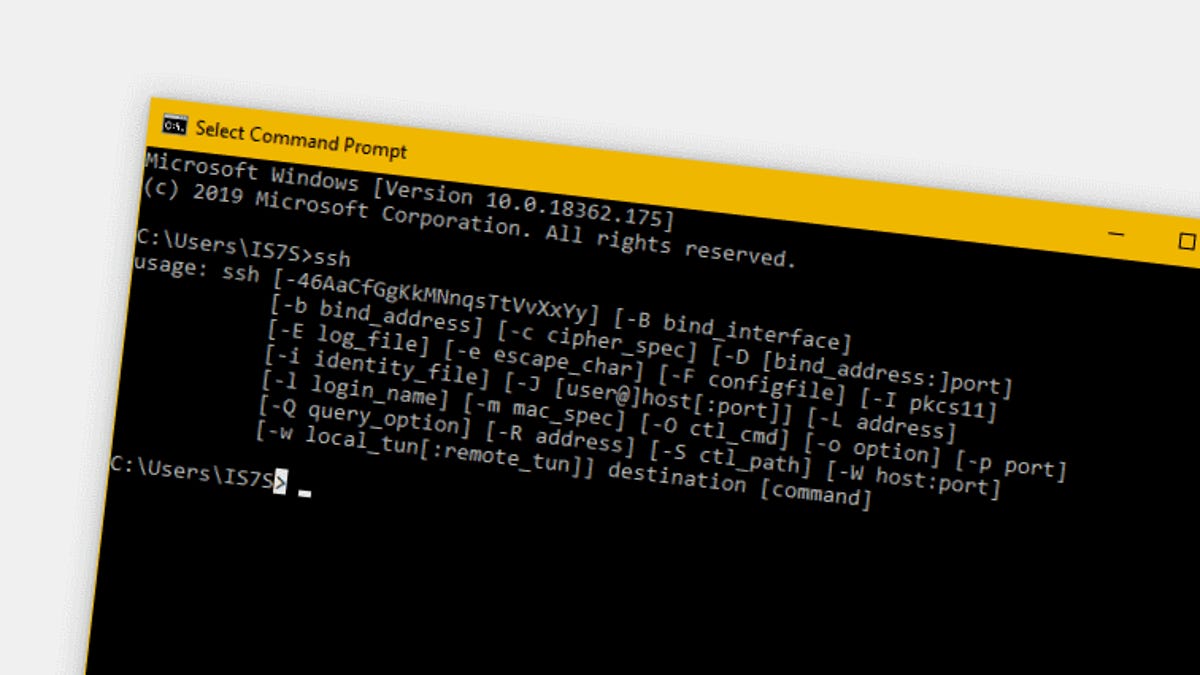

Ikhtisar Kunci dari ZDNET
Jika Anda menggunakan SSH di Mac, coba pintasan ini.
Manajer koneksi SSH sudah terbangun ke dalam aplikasi terminal.
Alat ini sederhana dan gratis untuk digunakan.
—
Saya memakai Secure Shell (SSH) setiap hari karena itu adalah salah satu cara paling aman untuk terhubung ke mesin jarak jauh. Tidak masalah apakah saya mengakses mesin dalam LAN saya atau sistem di luar jaringan rumah; SSH adalah alat yang saya pakai.
SSH itu sederhana. Anda dapat terhubung ke server atau desktop dengan perintah:
ssh USERNAME@SERVER
Di mana USERNAME adalah pengguna jarak jauh dan SERVER adalah alamat IP atau domain dari server remote.
Anda bahkan bisa menambahkan entri konfigurasi SSH, seperti ini:
Dua entri di atas berfungsi untuk menetapkan kata kunci “hive” dan “InvoicePlane” ke alamat IP remote. Bersama dengan opsi konfigurasi global di bagian atas, semua koneksi menetapkan nama pengguna menjadi jack. Dengan berkas konfig yang sudah diatur, saya kemudian dapat menggunakan SSH seperti ini:
ssh hive
Perintah di atas akan secara otomatis menerapkan nama pengguna jack ke perintah, dan alamat IP akan diatur ke 192.168.1.176.
Seperti yang saya katakan sebelumnya, ini sangat sederhana.
Namun, Anda mungkin tidak terlalu menyukai Antarmuka Baris Perintah (CLI), dan lebih memilih menggunakan GUI untuk semuanya. Beberapa orang menganggap CLI terlalu rumit untuk digunakan, sementara yang lain hanya tidak ingin mengetik terlalu banyak. Atau mungkin Anda tidak ingin harus mengingat semua nama pengguna dan alamat IP remote tersebut.
Untungnya, aplikasi Terminal MacOS menyertakan manajer konfigurasi SSH yang gratis dan mudah dipakai.
Setelah Anda mulai bekerja dengan manajer konfigurasi SSH terminal, Anda akan bertanya-tanya bagaimana Anda mengelola sebelumnya.
Izinkan saya menunjukkan cara menggunakan fitur ini.
## Membuka Manajer Koneksi SSH
Manajer SSH sudah termasuk secara bawaan dalam aplikasi terminal MacOS. Begini cara membukanya.
Penting untuk menggunakan aplikasi terminal resmi bawaan MacOS, karena alat CLI lain mungkin tidak memiliki fitur ini. Buka MacOS Launchpad, cari “terminal,” dan klik entri yang muncul.
Setelah aplikasi terminal terbuka, klik Shell > “New remote connection,” yang akan memunculkan jendela kecil.
Dengan jendela server baru terbuka, pastikan untuk memilih Secure Shell (SSH) sebagai layanannya.
Selanjutnya, klik +, di bagian Server, untuk menampilkan manajer koneksi.
GUI SSH yang berguna ini membuat koneksi ke mesin jarak jauh menjadi jauh lebih sederhana.
Saat pop-up server baru muncul, ketik alamat dalam bentuk USERNAME@SERVER (di mana USERNAME adalah nama pengguna remote Anda dan SERVER adalah alamat IP atau domain dari server hosting.
Jika Anda tidak menyertakan nama pengguna, Anda dapat menambahkannya saat akan menyambung.
Setelah Anda mengonfigurasi koneksi, klik OK.
## Menggunakan Manajer Koneksi
Untuk menggunakan manajer koneksi, buka aplikasi terminal MacOS dan klik dua kali alamat yang ingin Anda sambungkan. Instance lain dari terminal MacOS akan terbuka, meminta kata sandi pengguna remote Anda. Ketik kata sandi itu, dan Anda seharusnya sudah terhubung.
Anda dapat menambahkan sebanyak mungkin login SSH yang Anda perlukan. Jika Anda tidak mengonfigurasi nama pengguna dalam konfigurasi awal suatu koneksi, Anda selalu dapat menambahkannya di GUI. Ini adalah cara yang bagus untuk bekerja dengan manajer koneksi SSH ketika Anda memiliki beberapa koneksi yang harus ditangani, yang masing-masing memiliki nama pengguna berbeda yang perlu digunakan.
Anda juga dapat memilih protokol SSL mana, antara SSH Automatic, SSH 1, dan SSH2, dari menu tarik-turun SSH di sebelah kanan.
Buatlah sebanyak mungkin entri SSH yang Anda butuhkan, sehingga yang perlu Anda lakukan hanyalah membuka terminal MacOS, klik dua kali koneksi yang diperlukan, dan ketik kata sandi Anda.
Itulah metode yang disederhanakan untuk menggunakan SSH di MacOS.